
Zaloguj się
Załóż konto
  • Oferta
    • kolumna 1
      • Przesyłki krajowe

        Nadawaj przesyłki z dostawą do punktu, domu lub firmy

      • Przesyłki bez etykiety

        Koniec z drukowaniem listu przewozowego

      • Przesyłki punktowe

        Wysyłaj i odbieraj paczki w punkcie lub automacie paczkowym

      • Przesyłki ekspresowe

        Korzystaj z usług SameDay Delivery

      • Przesyłki ekologiczne

        Usługi kurierskie w duchu eko

      • Przesyłki międzynarodowe

        Wysyłaj paczki za granicę

      • Przesyłki paletowe

        Zlecaj transport europalet i półpalet

    • kolumna 2
      • Nasi przewoźnicy

      • Sprawdź ofertę dla firm na Apaczka.pl
  • Cennik
    • kolumna 1
      • DHL

      • FedEx

      • Pocztex Kurier

      • Pocztex Punkt

      • Ambro Express

    • kolumna 2
      • DPD Kurier

      • DPD Pickup

      • InPost Paczkomat

      • InPost Kurier

      • Orlen Paczka

  • Pomoc
    • Centrum pomocy

    • Jak pakować przesyłki

    • Kontakt

  • O nas
    • Poznaj Sendit

    • Aktualności

    • Blog

  • Śledzenie przesyłek
Zaloguj sięZaloguj się
  • FB

  • YT

  • IN

Sendit.pl / Centrum pomocy / Drukarki Zebra – Instrukcja instalacji i konfiguracji

Centrum pomocy

Znajdź odpowiedź na swoje pytanie w bazie artykułów.

Wybierz kategorię pomocy

Kategorie

Rozwiń kategorie
  • Nadania i doręczenia

  • Zasady pakowania przesyłek

  • Płatności i rozliczenia

  • Reklamacje

  • Przewoźnicy – wymagania

  • Punkty nadania i odbioru

  • Przesyłki międzynarodowe

  • Palety

  • Twoje konto

  • Dla kont firmowych

  • Cenniki i regulaminy

Drukarki Zebra – Instrukcja instalacji i konfiguracji

Drukarki Zebra służą do drukowania etykiet zawierających kod kreskowy towaru. Jeśli posiadasz drukarkę Zebra, to możesz szybko i łatwo wydrukować na niej list przewozowy.

Instrukcja instalacji drukarki Zebra

  1. Otwórz górę drukarki. Następnie rozchyl „rączki” trzymające rolkę etykietową i umieść etykiety pomiędzy nimi. 
  2. Rozsuń czarne prowadnice za pomocą zielonego kółka i przełóż etykiety pomiędzy prowadnicami, tak aby etykieta nie ruszała się na boki, ale na tyle mocno by nie miała możliwości zaklinowania się bądź przemieszczenia. 
  3. Podłącz port USB, następnie zasilanie i na końcu włącz drukarkę. 
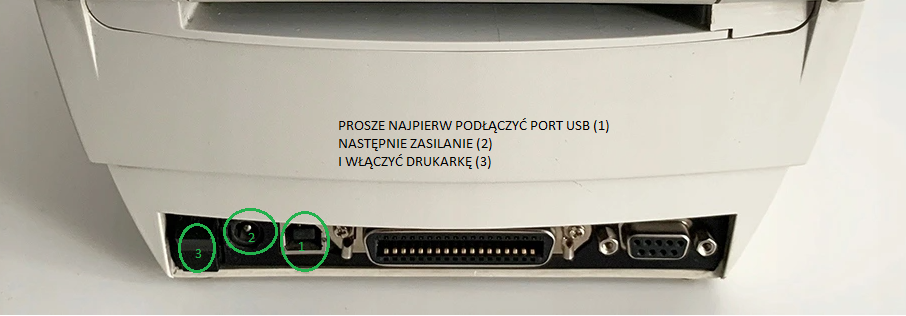
  4. Po włączeniu urządzenie wykona automatyczną kalibrację długości papieru.

Instrukcja konfiguracji drukarki Zebra

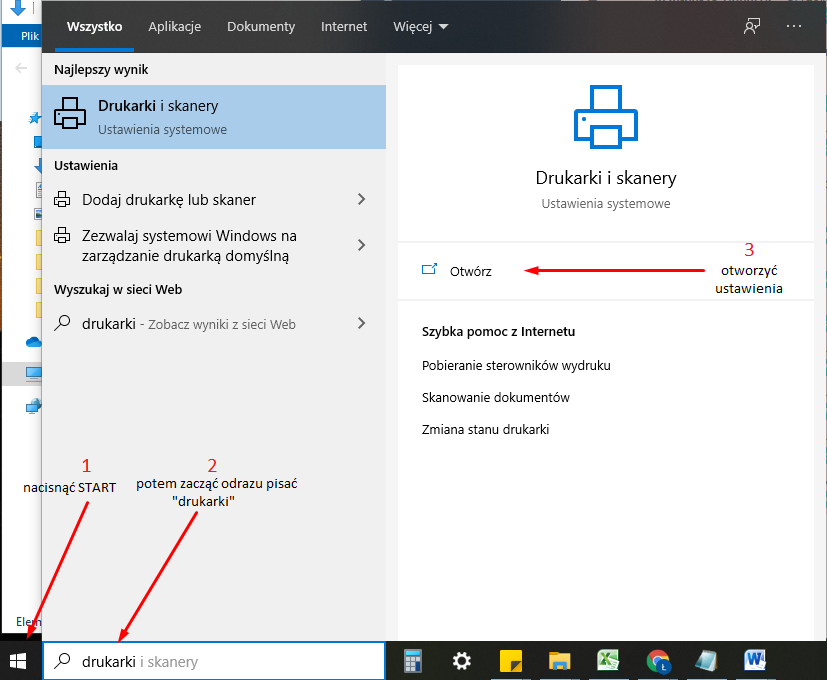
  1. Po podłączeniu urządzenia i włączeniu go należy na ekranie komputera nacisnąć przycisk START z ikonką Windows. Następnie należy przejść do Ustawienia > Drukarki i skanery. 
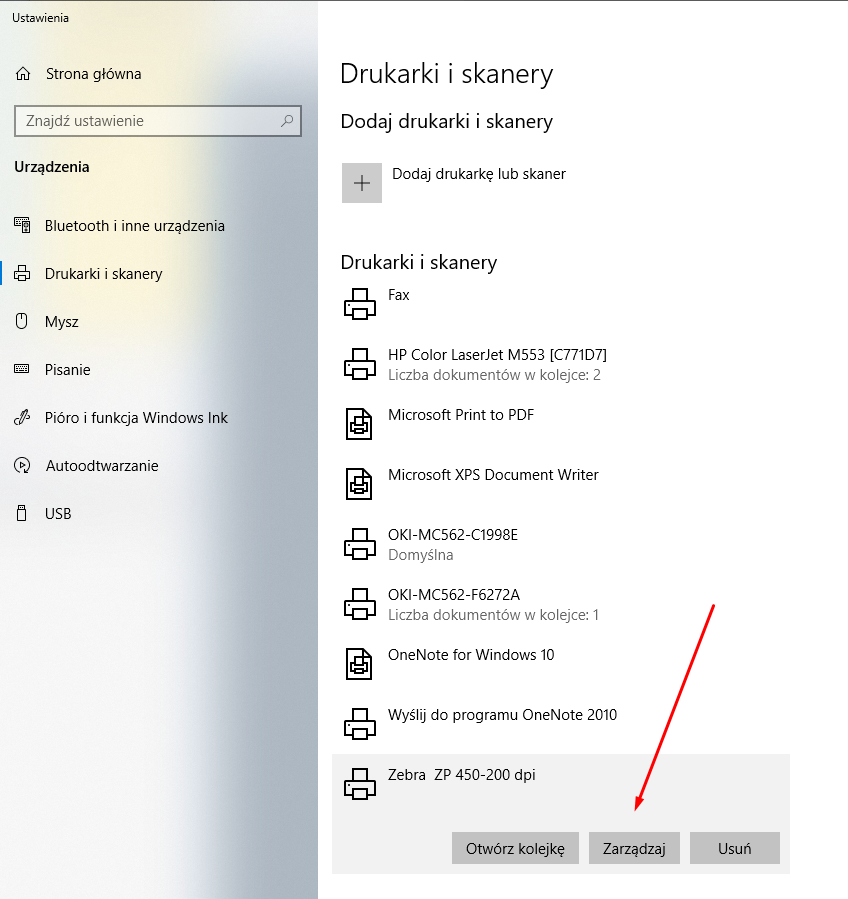
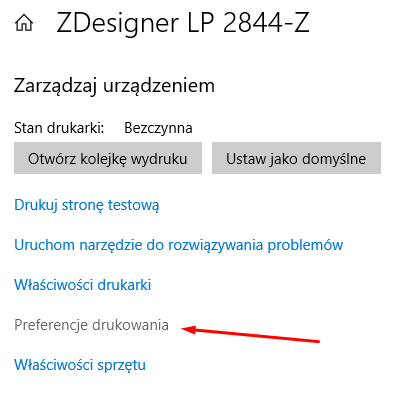
  2. W oknie Drukarki i skanery należy odszukać na liście dostępnych urządzeń nazwę drukarki Zebra i kliknąć „Zarządzaj”. 
3. W menu zarządzania trzeba wybrać „Preferencje drukowania”
4. W menu zarządzania w karcie „Opcje” trzeba wybrać: Zaczernienie (jest to stopień intensywności wydruku) ma 2 skale do 15 oraz do 30. Optymalnie należy wybrać 2-3 wartości przed maksymalną.

5. W rubryce „Format papieru” jest możliwość ustawienia preferencji wydruku.

6. W sekcji „Rozmiar” trzeba wprowadzić standardowe wartości 10 cm x 15 cm (chyba że zostanie użyty niestandardowy format etykiety). 
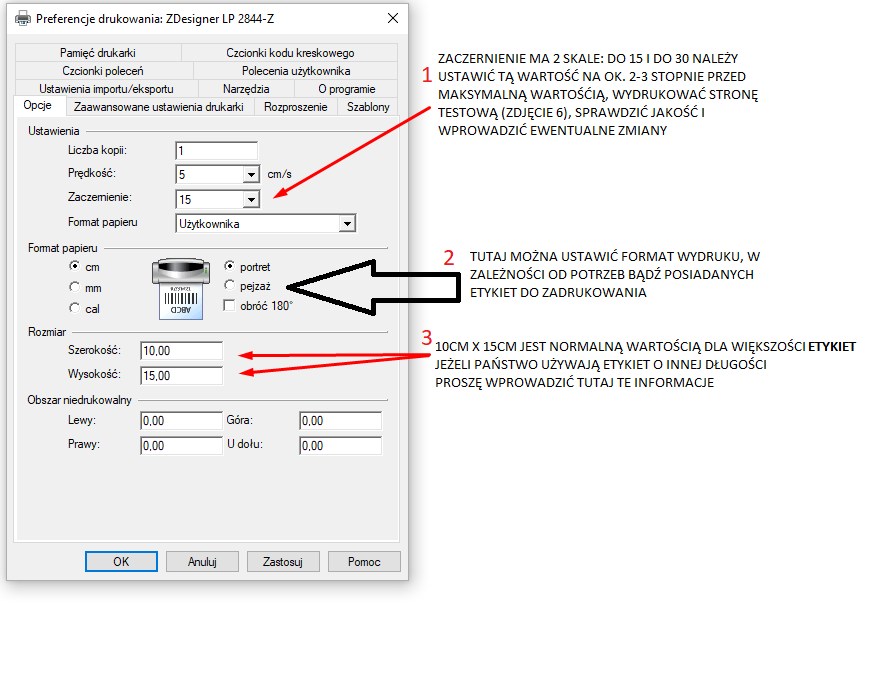
7. Po wprowadzeniu powyższych zmian wybierz opcję Zastosuj i przejdź do wydrukowania strony testowej (menu zarządzania drukarką).

Wróć do pomocy

Przesyłki

  • Krajowe
  • Z i do punktów
  • Bez etykiety
  • Ekspresowe
  • Ekologiczne
  • Międzynarodowe
  • Paletowe

Cennik

  • DHL
  • DPD Kurier
  • DPD Pickup
  • FedEx
  • InPost Kurier
  • InPost Paczkomat
  • Orlen Paczka
  • Pocztex Kurier
  • Pocztex Punkt
  • Ambro Express

Wiedza

  • Pomoc
  • Śledzenie przesyłek
  • Aktualności
  • Blog
  • Cenniki krajowe
  • Materiały pakowe
  • Przewodnik jak pakować

Informacje

  • Regulaminy
  • Polityka prywatności
  • Kontakt

Technologie idealnie dopasowane do potrzeb firm

Sprawdź na Apaczka.pl

Przejdź na stronę

Obserwuj nas

  • FB

  • YT

  • IN

Alsendo Sp. z o. o.
ul. Klimczaka 1, 02-797 Warszawa

NIP 8971840043
REGON 367328934
KRS 0000 67 89 92

Informujemy, że Administratorem danych osobowych jest Alsendo sp. z o.o. z siedzibą w Warszawie (02-797), ul. Klimczaka 1. Dane będą przetwarzane w celu wykonania postanowień regulaminu oraz marketingu własnego. Każdy ma prawo wglądu do treści danych oraz ich poprawiania. Dane są podane dobrowolnie, lecz są warunkiem świadczenia usługi.

© Alsendo Sp. z o.o.